Guida per i proprietari: Pubblicare e gestire gli annunci
Dal primo link alla pubblicazione dell’annuncio: qui troverete le singole impostazioni, il loro effetto e il percorso diretto per creare il vostro annuncio.
Indice
Importazione rapida da un altro portale
- Di cosa si tratta:
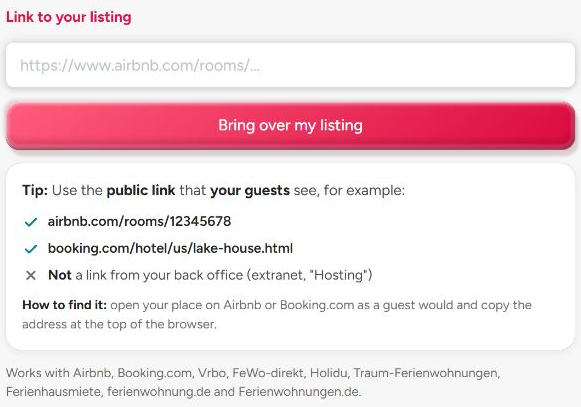
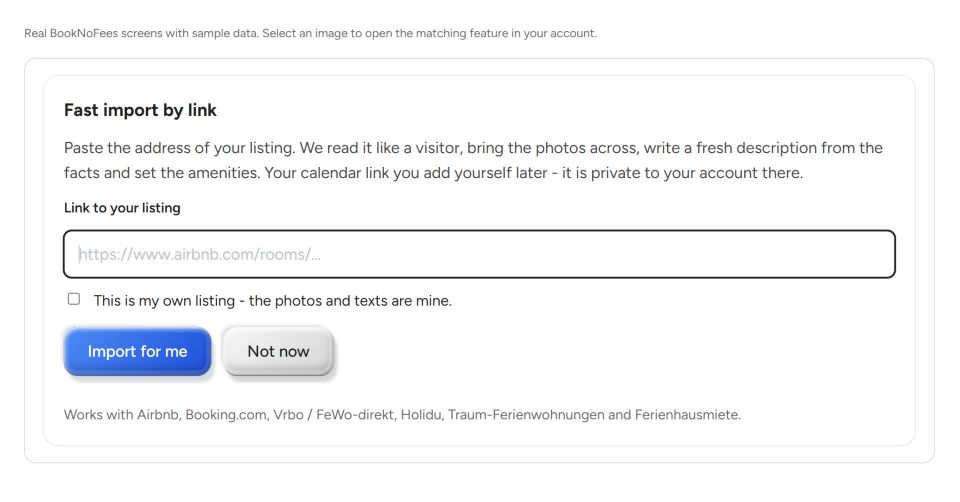
- Inserisca il link del Suo annuncio su Airbnb, Booking.com, Vrbo, Holidu, Traum-Ferienwohnungen o Ferienhausmiete e confermi che si tratti del Suo annuncio.
- Funzioni:
- È possibile verificare un link di annuncio esistente prima della registrazione e visualizzarne un'anteprima. Solo se si decide di procedere è necessario creare un account. L'importazione completa che segue riprende i dati disponibili. Una bozza completa viene inviata per la verifica; se mancano dati obbligatori, è necessario completarli nella procedura guidata.
Le impostazioni in dettaglio
2. Controlla l’anteprima e prosegui
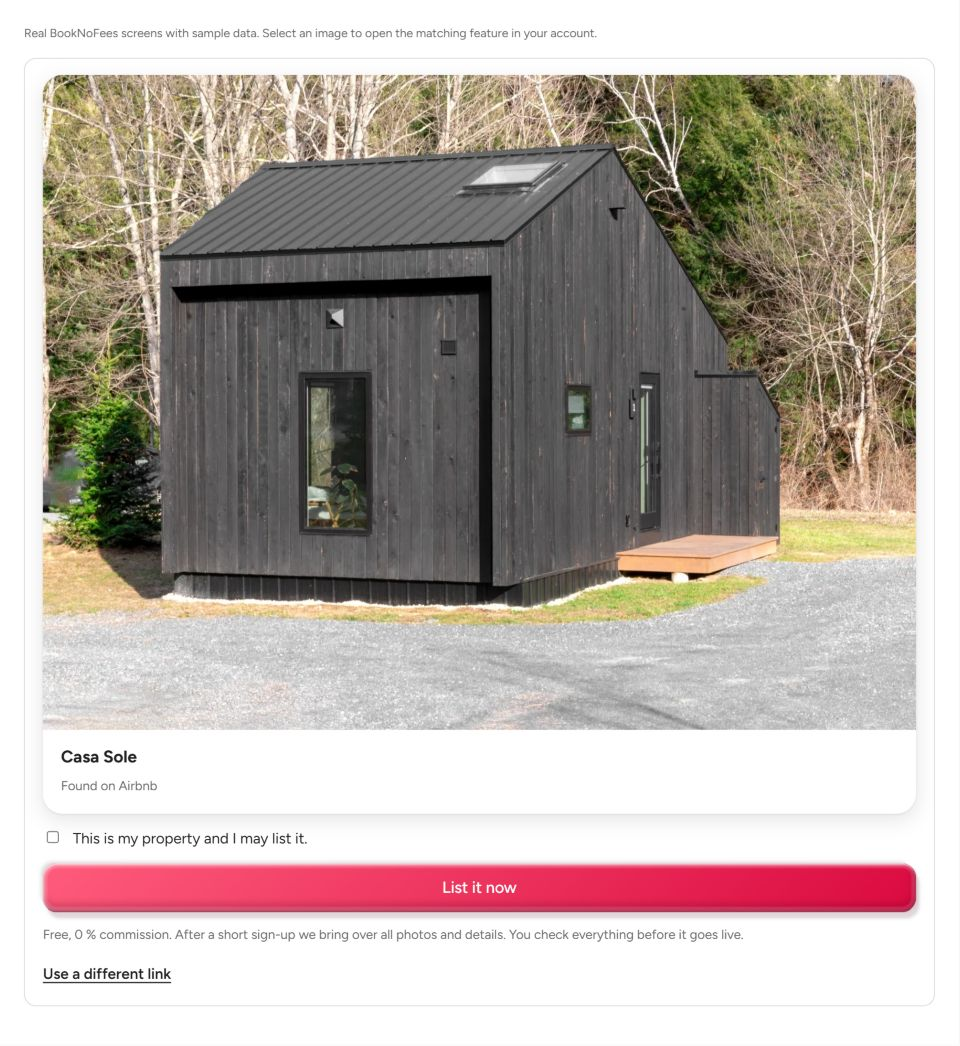
Verificate immagini, nomi e dati chiave riconoscibili. Confermate di essere autorizzati all’utilizzo dei contenuti e proseguite. Se non avete ancora effettuato l’accesso, create o aprite ora il vostro account; il link selezionato verrà utilizzato per la successiva importazione.
3. Completare i dati mancanti
Dopo la registrazione, avrà inizio l’importazione completa. Foto, testi e altri dati disponibili verranno importati; controllate l’indirizzo, la posizione sulla mappa, le dotazioni e i prezzi. Se i dati obbligatori sono completi, l’annuncio verrà inviato per la verifica. In caso contrario, rimane una bozza che potrete completare nell’assistente. La pubblicazione avverrà solo dopo l’approvazione.
Il tuo primo annuncio
- Accedi e apri “Crea annuncio”.
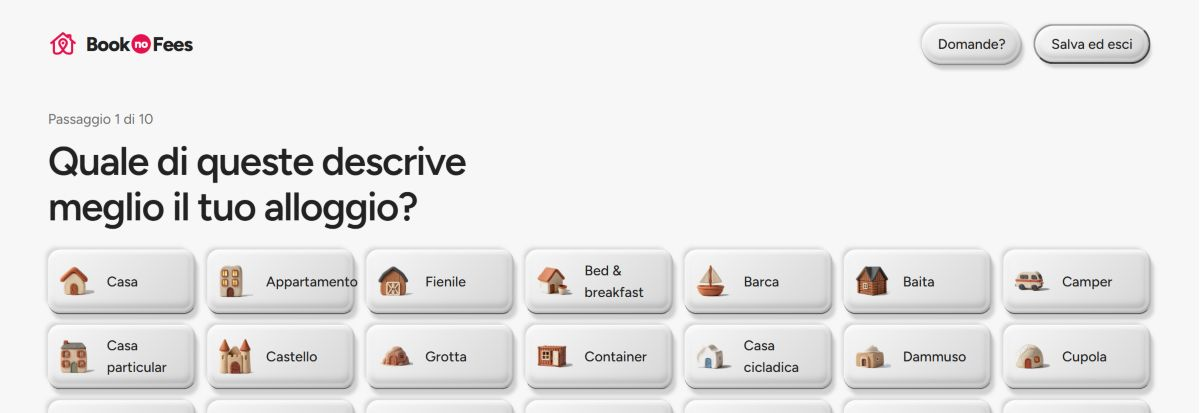
- Selezionate il tipo di alloggio e inserite la posizione, il numero di ospiti e i servizi.
- Carica le foto, stabilisci il prezzo e invia i dati verificati per l’approvazione.
Maggiori dettagli
- Di cosa si tratta:
- Dieci schermate che chiedono solo ciò a cui nessun altro può rispondere al posto vostro: il tipo di struttura, se gli ospiti hanno accesso a tutti i servizi, l’indirizzo, il segnaposto sulla mappa, gli ospiti e i posti letto, i servizi, le foto, i tre punti di forza, il prezzo e una recensione.
- Funzioni:
- Ogni passaggio viene salvato man mano che procede; può interrompere la procedura e riprenderla in un secondo momento, e il sito le ricorderà la presenza di una bozza in sospeso. Il titolo e la descrizione vengono generati automaticamente in base alle sue risposte, gli sconti sono preimpostati (10% a partire da 7 notti, 20% a partire da 28), mentre le regole della struttura e gli orari di check-in presentano impostazioni predefinite adeguate. Tutto può essere modificato in un secondo momento dal Suo account.
Le impostazioni in dettaglio
I dieci passaggi per arrivare alla verifica
Selezionare il tipo di alloggio e l’area affittata. Inserire l’indirizzo e la posizione sulla mappa, gli ospiti e i posti letto, le dotazioni, le foto, le caratteristiche particolari e il prezzo. Nell’ultimo passaggio, controllate il riepilogo e inviate l’annuncio. Il passaggio 10 su 10 indica che è stata raggiunta l’ultima pagina; solo l’invio avvia la verifica.
Salvare consapevolmente le modifiche
Apri il tuo annuncio nella sezione «I miei annunci» e seleziona «Modifica». Salva le modifiche cliccando sul pulsante «Salva». Una volta salvato, tornerai alla panoramica. Se la bozza non è completa, verrai reindirizzato alla procedura guidata.

Foto
- Seleziona il tuo alloggio nella sezione «I miei annunci» e apri «Modifica».
- Vai alla sezione “Foto” e carica le tue immagini.
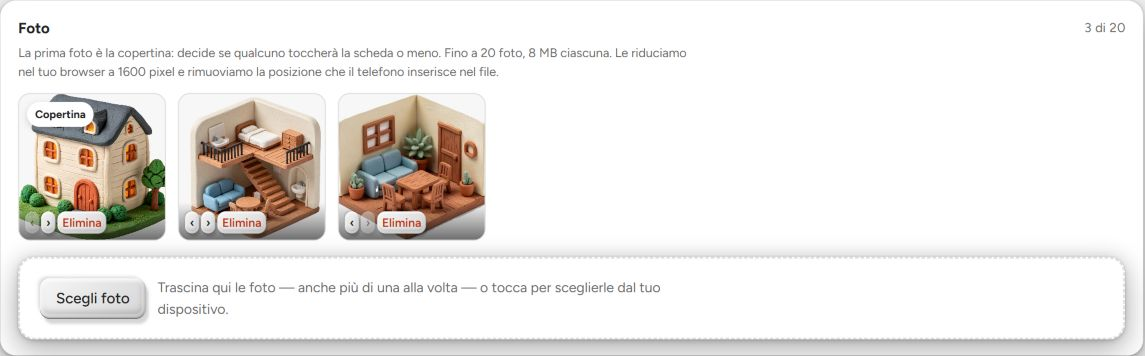
- Modifica l’ordine utilizzando le frecce accanto alle immagini. La prima immagine è la tua foto di copertina.
Maggiori dettagli
- Di cosa si tratta:
- È possibile inserire fino a 20 foto per annuncio, di 8 MB ciascuna; sono supportati i formati JPEG, PNG, WebP, HEIC e AVIF. La prima foto funge da immagine di copertina.
- Funzioni:
- Le foto vengono ridimensionate nel browser a 1600 pixel e le coordinate geografiche registrate dal telefono nel file vengono rimosse prima del caricamento. Per la pubblicazione sono necessarie cinque foto; se ne consigliano otto. Utilizzare le frecce per modificare l’ordine; è la copertina a determinare se qualcuno toccherà la scheda dell’annuncio.
Le impostazioni in dettaglio
Aggiungere, ordinare e rimuovere foto
Caricate file in formato JPEG, PNG o WebP. È possibile utilizzare fino a 20 foto con una dimensione massima di 8 MB per file. Ordinate le foto in modo che l'immagine più importante sia la prima e rimuovete gli scatti non idonei. Verificate l'inquadratura anche su uno schermo di grandi dimensioni.
Titolo, descrizione e lingue
- Di cosa si tratta:
- Il testo del Suo annuncio: un titolo, una descrizione e le relative traduzioni in tutte le lingue supportate da BookNoFees.
- Funzioni:
- Se non inserite nulla, la descrizione viene generata in base alle vostre risposte e alle foto, mentre il titolo viene ricavato da ciò che rende speciale la vostra struttura. Un titolo digitato da voi non viene mai modificato; potete bloccarlo. L’indirizzo web viene generato una sola volta, al momento della pubblicazione, a partire dal titolo in inglese, e non cambia più in seguito. Gli ospiti di ogni paese leggono l’annuncio nella propria lingua.
Le impostazioni in dettaglio
Titolo e descrizione
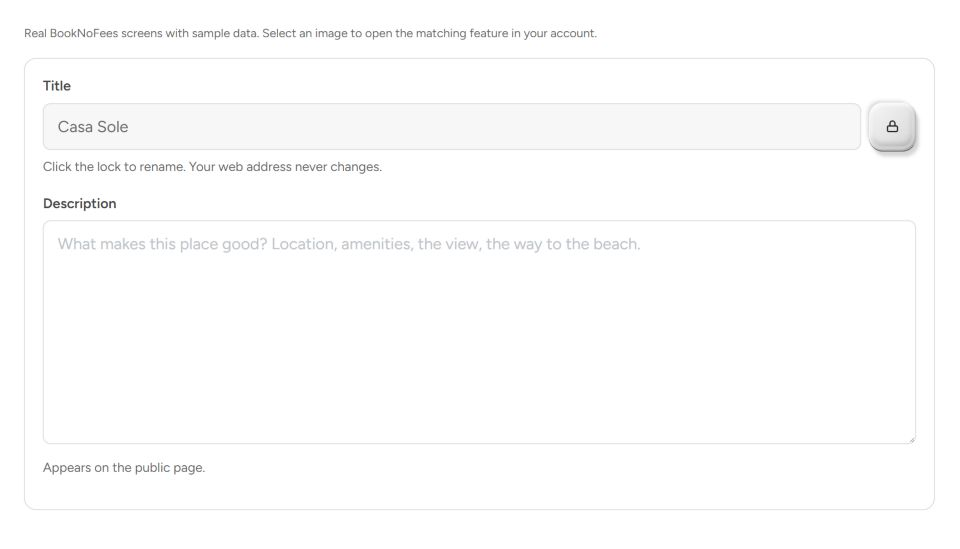
Sbloccare il campo del titolo cliccando sul lucchetto prima di modificare il nome. Descrivere la posizione, le stanze e le caratteristiche particolari nel campo della descrizione. Informazioni precise aiutano gli ospiti più di frasi pubblicitarie generiche; controllare in particolare i testi importati automaticamente.
Ospiti, camere da letto e bagni
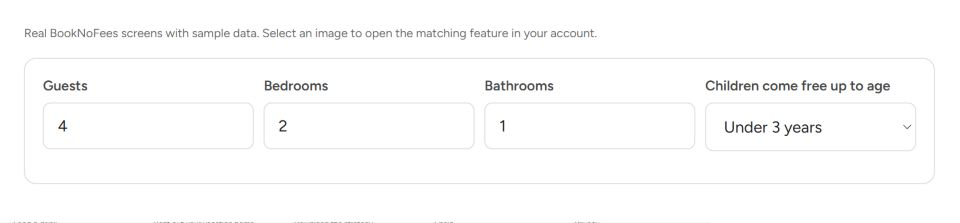
Il numero massimo di ospiti determina la capienza consentita. Le camere da letto e i bagni descrivono l’alloggio. Questi numeri non indicano il numero di camere identiche prenotabili separatamente; queste ultime vanno gestite nella sezione “Camere identiche multiple”.
Neonati e bambini
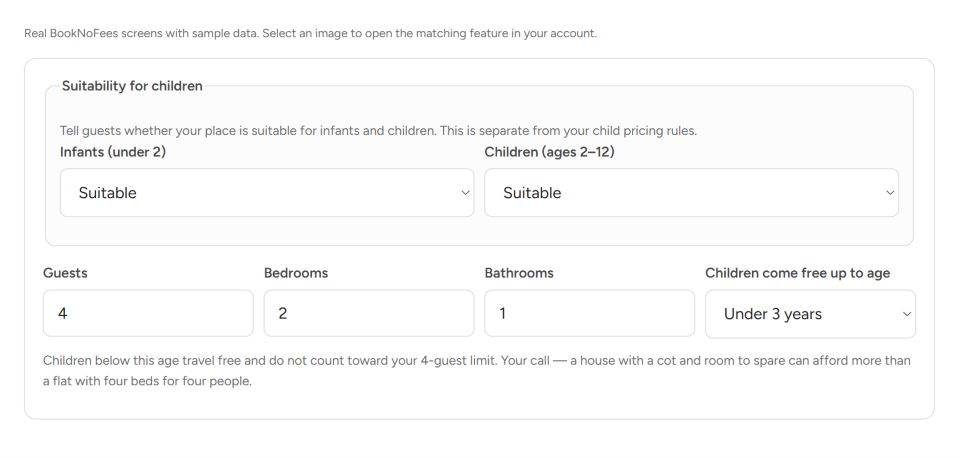
Per neonati e bambini, specificare se l’alloggio è adatto. L’assenza di indicazioni implica una scelta a discrezione dell’host. Se i bambini sono benvenuti, è possibile stabilire il limite di età per i bambini che soggiornano gratuitamente. Se entrambi i gruppi sono esclusi, questa impostazione dei prezzi viene nascosta.
Dotazioni per categoria
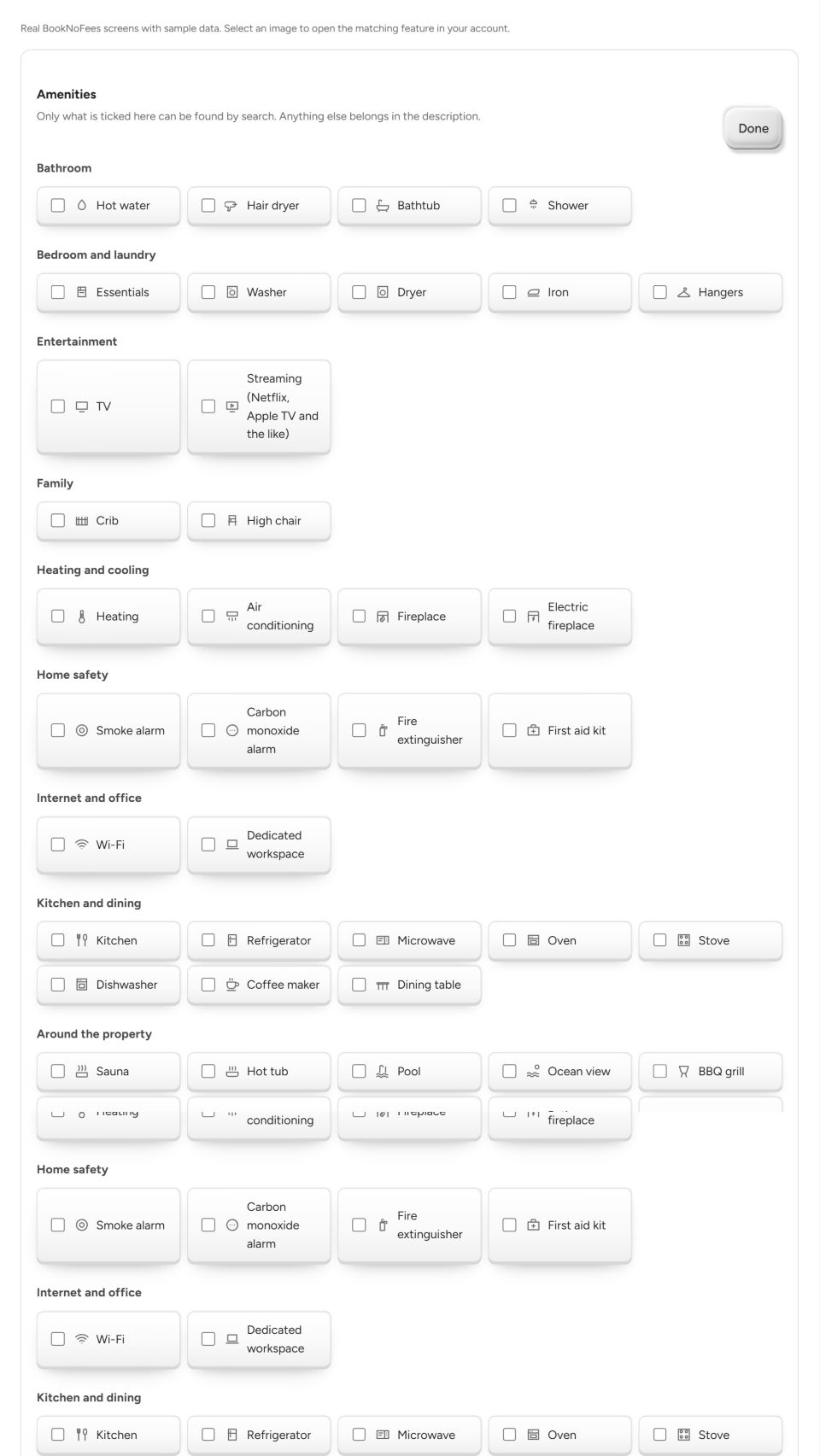
Aprire la sezione “Dotazioni” e selezionare solo le caratteristiche effettivamente presenti. I gruppi comprendono: bagno, camera da letto e biancheria, intrattenimento, famiglia, riscaldamento e raffreddamento, sicurezza, Internet e spazio di lavoro, cucina e ristorazione, area esterna, parcheggio e accesso, nonché servizi. Cliccando su “Salva” si salvano tutte le selezioni effettuate.
- Bagno
- Acqua calda · Asciugacapelli · Vasca da bagno · Doccia
- Camera da letto e lavanderia
- Essenziali · Lavatrice · Asciugatrice · Ferro da stiro · Grucce
- Intrattenimento
- TV · Streaming (Netflix, Apple TV e simili)
- Famiglia
- Lettino · Seggiolone
- Riscaldamento e aria condizionata
- Riscaldamento · Aria condizionata · Camino · Camino elettrico
- Sicurezza domestica
- Rilevatore di fumo · Rilevatore di monossido di carbonio · Estintore · Kit di pronto soccorso
- Internet e ufficio
- Wi-Fi · Spazio di lavoro dedicato
- Cucina e zona pranzo
- Cucina · Frigorifero · Microonde · Forno · Piano cottura · Lavastoviglie · Macchina del caffè · Tavolo da pranzo
- Intorno alla proprietà
- Sauna · Vasca idromassaggio · Piscina · Vista oceano · Barbecue · Barbecue elettrico · Vista giardino · Giardino · Patio o balcone · Braciere
- Parcheggio e accesso
- Parcheggio gratuito · Colonnina di ricarica per auto elettriche · Colonnina di ricarica per auto elettriche (a pagamento) · Ascensore · Accesso senza gradini
- Servizi
- Animali domestici ammessi · Check-in autonomo · Soggiorni lunghi ammessi
Il prezzo e ciò che vedono gli ospiti
- Di cosa si tratta:
- Gli host non pagano commissioni di prenotazione e ricevono il proprio importo per intero. Il totale visualizzato include già un contributo ai costi a carico dell’ospite pari al 6,9% dell’importo dell’host. Contribuisce ai costi di elaborazione dei pagamenti, gestione dei rimborsi e perdite sui pagamenti.
- Funzioni:
- Costo delle pulizie: tariffa unica, oppure una tariffa inferiore per soggiorni brevi e una superiore a partire da un determinato numero di notti da Lei stabilito. Ospiti aggiuntivi: il prezzo è comprensivo di tutti gli ospiti, oppure è previsto un numero massimo di ospiti, oltre al quale si applica un importo fisso o una percentuale per ogni ospite aggiuntivo, a notte o per soggiorno. Animali domestici: ammessi o meno, fino a un determinato numero, con un supplemento per animale. I bambini possono soggiornare gratuitamente fino a un’età da Lei stabilita.
Le impostazioni in dettaglio
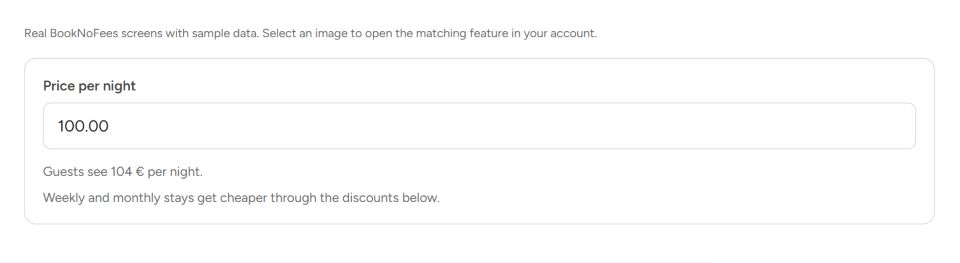
Prezzo per notte e prezzo visualizzato per gli ospiti
Inserite il prezzo per notte nel campo del prezzo. L’anteprima accanto mostra il prezzo per notte che vedranno gli ospiti. Le spese di pulizia, gli ospiti aggiuntivi e altri servizi selezionati verranno aggiunti in base alle vostre regole. In caso di collegamento con Smoobu, prestate attenzione alle indicazioni relative alla gestione dei prezzi.
Uno o due prezzi per le pulizie
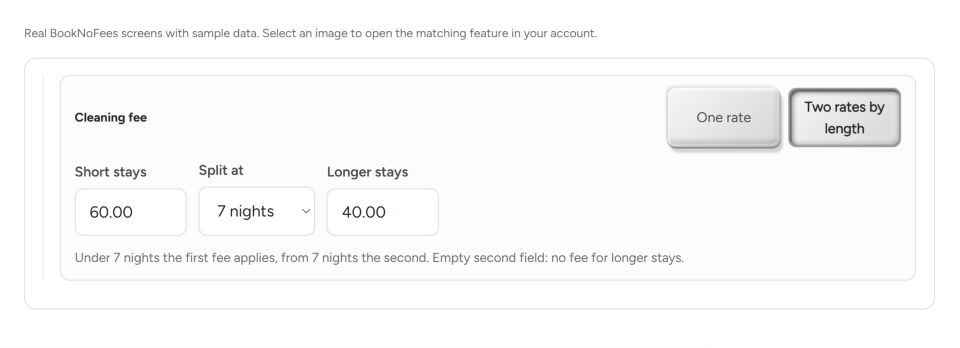
Scegliete un prezzo per la pulizia valido per tutti i soggiorni oppure due prezzi diversi. Nel caso di due prezzi, stabilite il limite in notti e il prezzo per soggiorni più brevi e più lunghi. La pulizia è una tariffa a soggiorno, non un costo aggiuntivo per notte.
Ospiti inclusi nel prezzo e persone aggiuntive
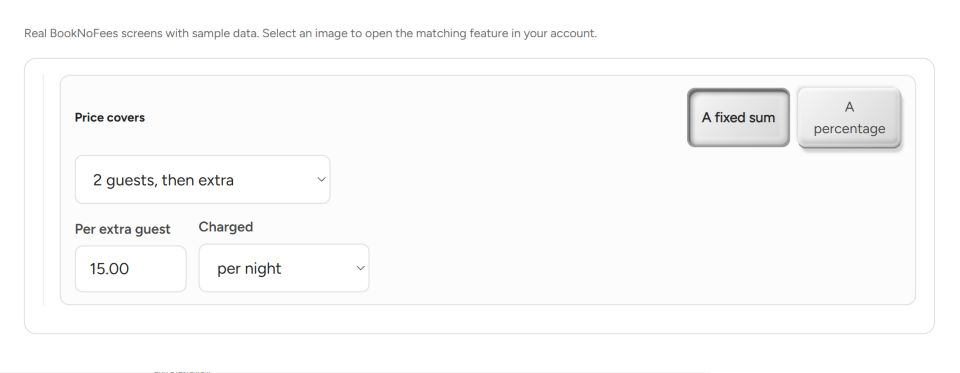
Specificare il numero di ospiti inclusi nel prezzo base. Per gli ospiti aggiuntivi, scegliere un importo fisso o un supplemento percentuale. Nel caso dell’importo fisso, specificare inoltre se questo viene addebitato per notte o una sola volta per soggiorno.
Regole di determinazione dei prezzi e stagioni
- Di cosa si tratta:
- Le regole che determinano la variazione del prezzo per notte in base alla data o alla durata del soggiorno: soggiorno minimo, supplemento per soggiorni brevi, supplemento per il fine settimana, sconti settimanali e mensili, sconto per prenotazioni anticipate, stagioni e prezzi per singole date.
- Funzioni:
- Soggiorno minimo da 1 a 90 notti; al di sotto di tale limite, gli ospiti possono comunque effettuare la prenotazione con un supplemento da Lei stabilito sotto forma di percentuale o di importo forfettario. Supplemento weekend per i pernottamenti di venerdì e sabato. Sconto settimanale a partire da 7 notti, mensile a partire da 28; si applica esclusivamente lo sconto più elevato tra quelli disponibili. Sconto per prenotazione anticipata per le prenotazioni effettuate con un numero prestabilito di giorni di anticipo. Stagioni: fino a 20 periodi con una percentuale del Suo prezzo base (100 % è il prezzo base, 150 % è l’alta stagione), un nome a Sua scelta; in caso di sovrapposizione tra le stagioni, prevale quella con la percentuale più alta. Un prezzo indicato in una singola data del calendario sostituisce qualsiasi altra indicazione per quella notte.
Le impostazioni in dettaglio
Soggiorno minimo e fine settimana
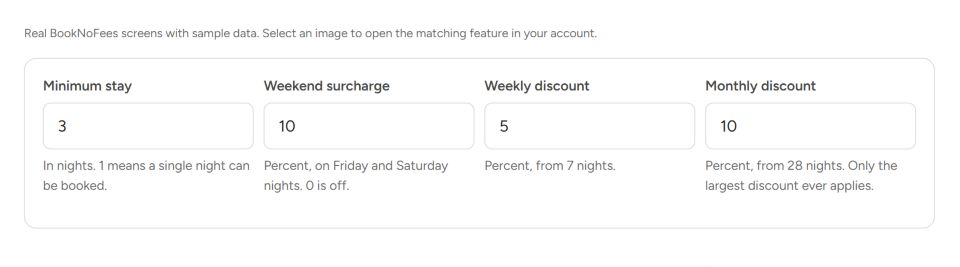
Il «numero minimo di notti» stabilisce la durata minima di un soggiorno regolare. Il «supplemento weekend» aumenta il prezzo per notte di venerdì e sabato della percentuale indicata. Per i soggiorni più brevi espressamente consentiti è prevista una regola di supplemento specifica.
Sconti settimanali, mensili e per prenotazioni anticipate
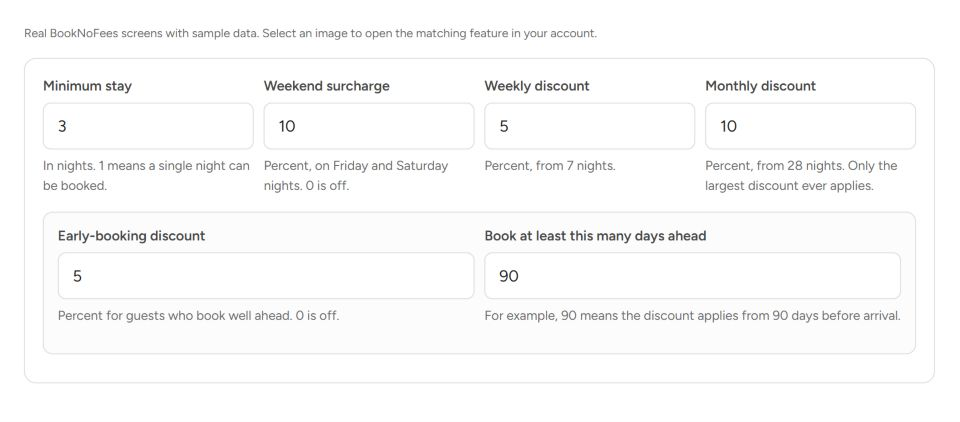
Lo sconto settimanale si applica a partire da sette notti, quello mensile a partire da 28 notti. Per lo sconto per prenotazioni anticipate, siete voi a stabilire sia la percentuale che il periodo minimo di anticipo in giorni. Verificate il calcolo complessivo sulla base di un periodo di viaggio adeguato.
Soggiorni più brevi con supplemento
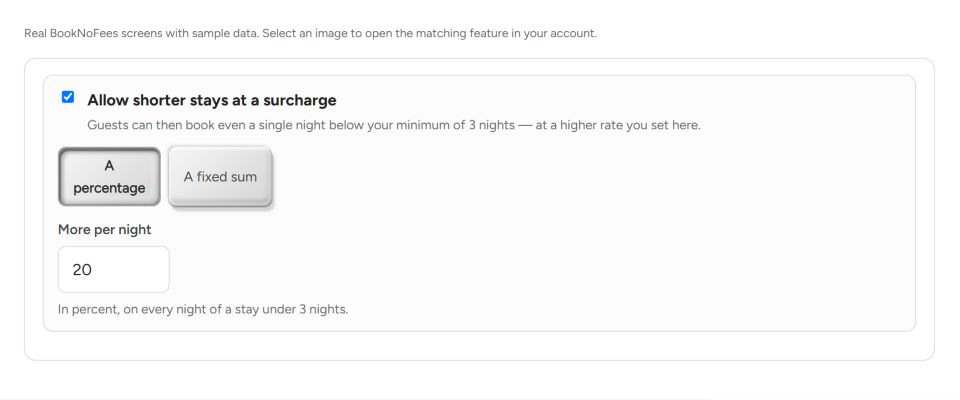
Attivare la regola dei soggiorni brevi se si desidera consentire prenotazioni inferiori al numero minimo di notti. Scegliere un supplemento percentuale per notte o un importo fisso per soggiorno. Se il numero minimo di notti è pari a una sola notte, non sono possibili prenotazioni più brevi; pertanto, in tal caso questa opzione risulta disattivata.
Periodi stagionali
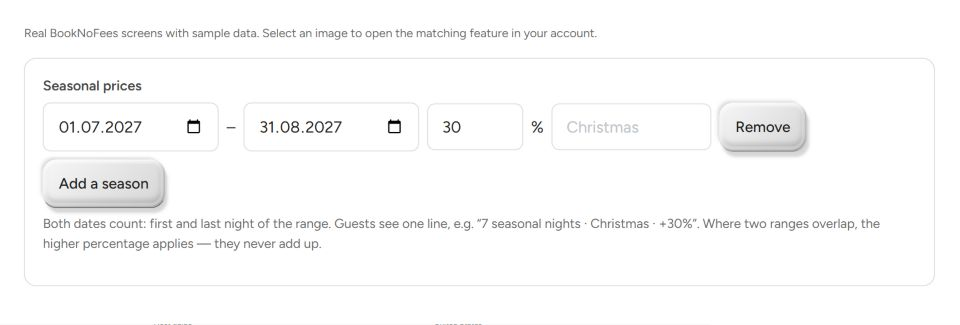
Aggiungere per ogni stagione una data di inizio e di fine, un supplemento in percentuale e, se necessario, un nome. Un supplemento del 30% aumenta il prezzo delle notti interessate del 30%. Entrambe le date limite vengono conteggiate. Se i periodi si sovrappongono, si applica il supplemento più alto; i supplementi non vengono sommati. Sono possibili fino a 20 periodi.
Calendario e altri portali
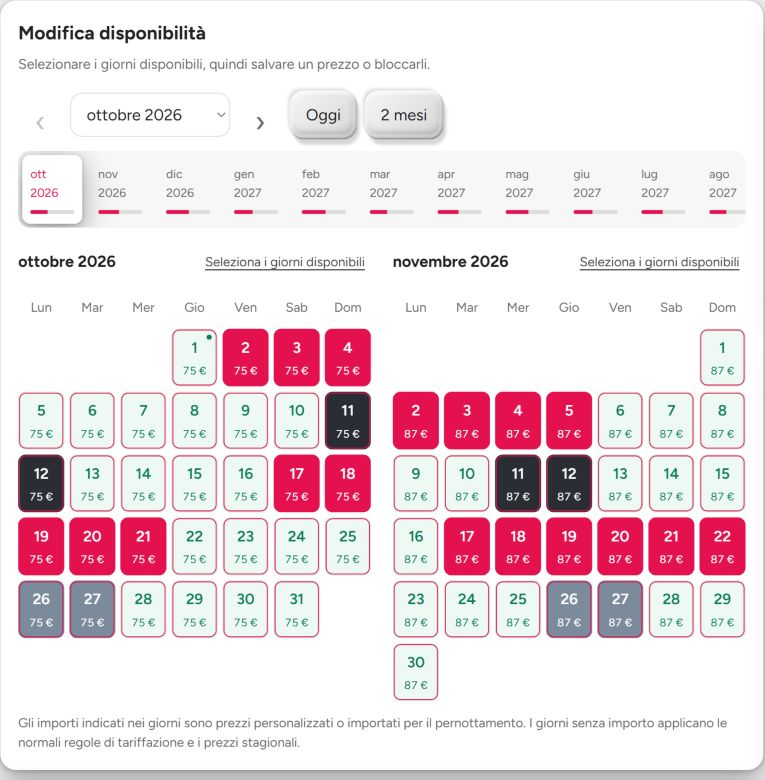
- Seleziona la tua sistemazione e apri «Calendario».
- Selezioni un mese e le date disponibili. Salvi un prezzo per notte oppure contrassegni le date selezionate come non disponibili.
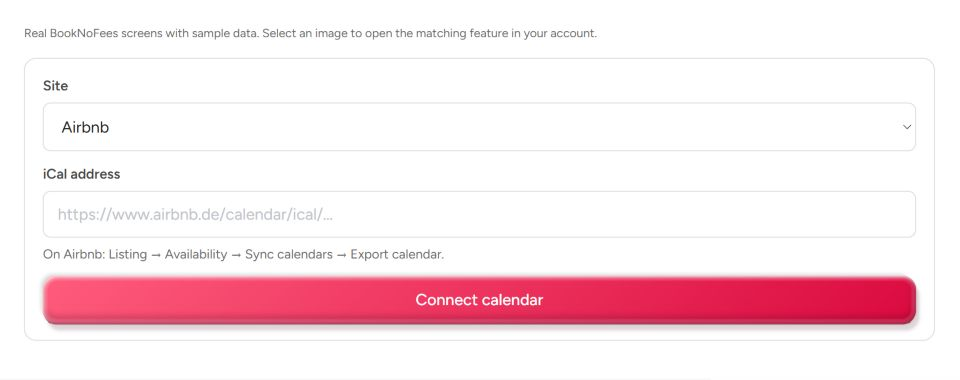
- Per ogni singola struttura ricettiva, è possibile collegare in basso l’indirizzo iCal di un altro portale.
Maggiori dettagli
- Di cosa si tratta:
- La vostra disponibilità: le prenotazioni effettuate qui, le date che riservate e i calendari di Airbnb, Booking.com, Vrbo e altre piattaforme collegate tramite il loro indirizzo iCal.
- Funzioni:
- Date bloccate per uso personale o per una prenotazione effettuata altrove. Il calendario collegato viene aggiornato regolarmente; se un portale non viene aggiornato da 3 ore, l’annuncio lo segnala; dopo 24 ore, la prenotazione immediata viene sospesa fino a quando il portale non viene nuovamente aggiornato, in modo che nessuna settimana venga venduta due volte. Il Suo calendario BookNoFees dispone di un proprio indirizzo da incollare negli altri portali. Più camere identiche non possono sincronizzarsi con calendari esterni.
Le impostazioni in dettaglio
Stabilire il prezzo o bloccare singoli giorni
Passa al calendario e seleziona il periodo desiderato. Puoi impostare un prezzo per notte personalizzato, bloccare dei giorni o ripristinare una tua sovrascrittura. Controlla quindi la legenda e i giorni interessati; un blocco non costituisce una prenotazione.
Collegare altri calendari
Per un calendario esterno, aggiungere il fornitore e il relativo link iCal. Verificate l’ultimo aggiornamento, risincronizzate se necessario e disattivate o rimuovete i collegamenti obsoleti. Inserite il link di esportazione di BookNoFees nell’altro portale seguendo la procedura inversa. La sola importazione dell’annuncio non crea automaticamente un collegamento con il calendario.
Prenotazioni, cancellazioni, regolamento interno
- Di cosa si tratta:
- Come si prenota un soggiorno: una richiesta che Lei conferma o una prenotazione immediata; oltre al deposito cauzionale, al regolamento della struttura, alle indicazioni stradali, al manuale per gli ospiti, alle istruzioni per il check-out e alle modalità di accesso degli ospiti.
- Funzioni:
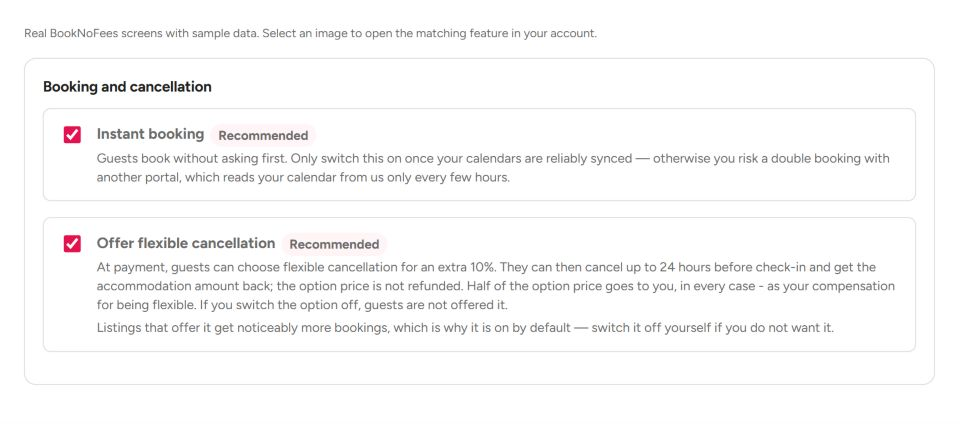
- Riceverà una richiesta con la carta di credito già garantita; avrà 48 ore di tempo per accettare o rifiutare, e l’ospite non pagherà nulla fino a quando non avrà accettato. La prenotazione immediata viene offerta una volta che tre soggiorni si sono conclusi senza problemi. Un’opzione di cancellazione flessibile consente agli ospiti di annullare la prenotazione fino a 24 ore prima del check-in pagando un supplemento del 10%, metà del quale spetta a Lei. Il deposito viene concordato tra Lei e l’ospite; BookNoFees non lo trattiene mai. Le indicazioni stradali e i dettagli relativi all’accesso vengono comunicati agli ospiti solo dopo l’accettazione.
Le impostazioni in dettaglio
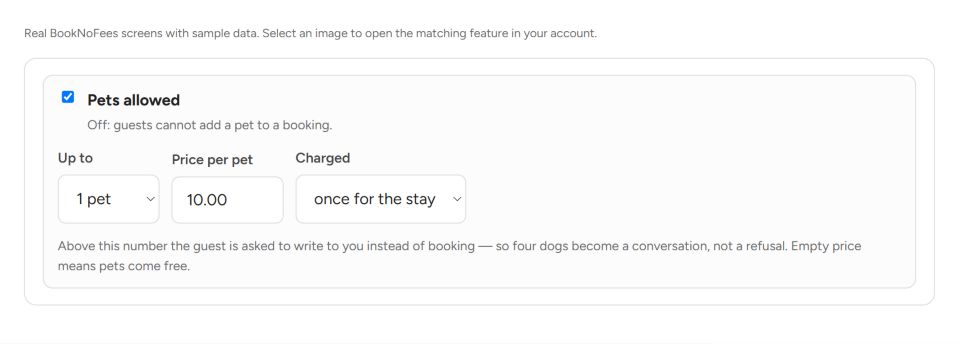
Animali domestici
Attivare l’opzione che consente di specificare se sono ammessi animali domestici. Successivamente è possibile impostare il numero massimo di animali, la tariffa e il relativo calcolo per notte o per soggiorno. Descrivere le condizioni aggiuntive nelle regole della casa.
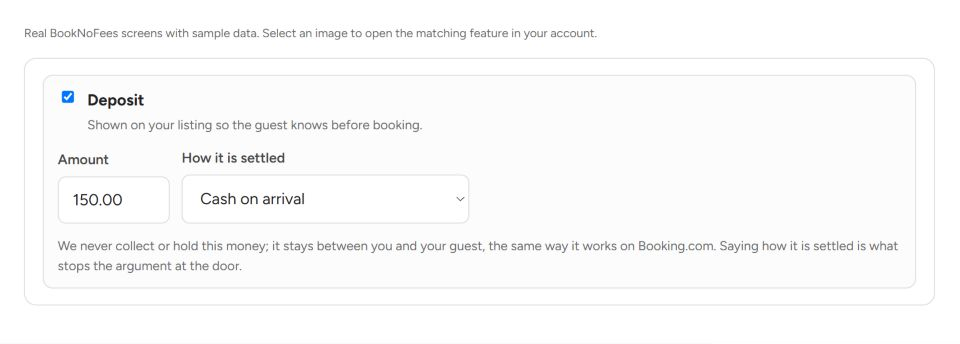
Cauzione
Attivare la cauzione solo se la si richiede. Inserire l’importo e selezionare quando e con quale modalità verrà versata. Allineare queste informazioni alle regole della struttura.
Regole della casa, come arrivare e informazioni per gli ospiti
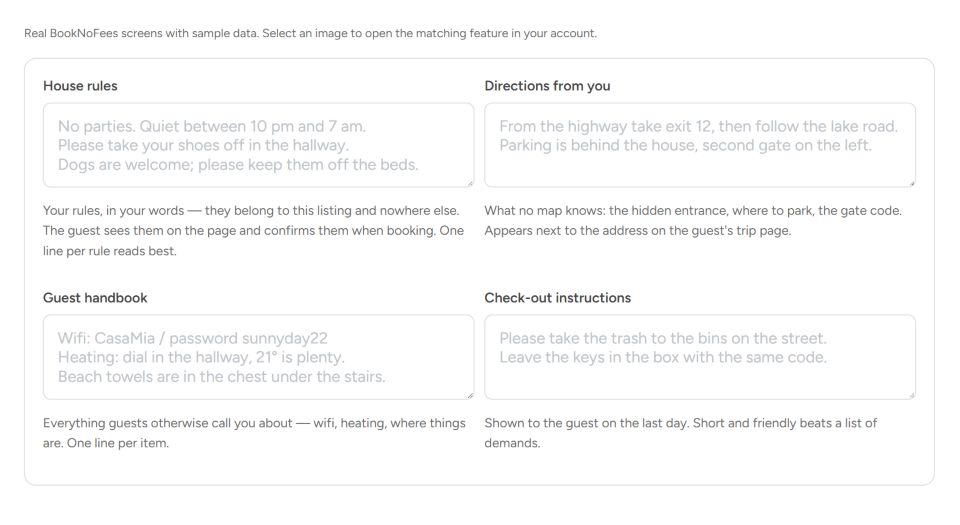
Le regole della casa contengono le condizioni per il soggiorno. Le indicazioni per l’arrivo spiegano il percorso e le modalità di arrivo. Il manuale per gli ospiti contiene indicazioni sull’uso dell’alloggio; le indicazioni per la partenza descrivono i passaggi da seguire prima di lasciare l’alloggio. Mantenere questi quattro campi di testo chiaramente separati l’uno dall’altro.
Check-in e check-out
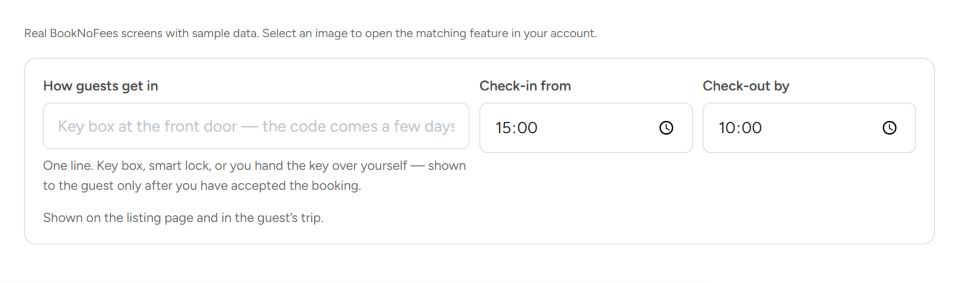
Nella procedura di check-in, descrivere come gli ospiti ottengono l’accesso, ad esempio tramite consegna personale delle chiavi. I campi «Check-in a partire dalle» e «Check-out entro le» definiscono i due orari. Verificare che le indicazioni relative all’arrivo e alla partenza siano coerenti con tali orari.
Prenotazione immediata e condizioni di cancellazione flessibili
Il pulsante «Prenotazione immediata» appare solo se il tuo account è abilitato a questa funzione e l’annuncio è pubblico. Senza la prenotazione immediata, sei tu a decidere in merito alle richieste di prenotazione. L’opzione di cancellazione flessibile viene visualizzata solo se è disponibile sulla piattaforma. L’assenza del pulsante non costituisce quindi automaticamente un errore.
Famiglia e amici
- Di cosa si tratta:
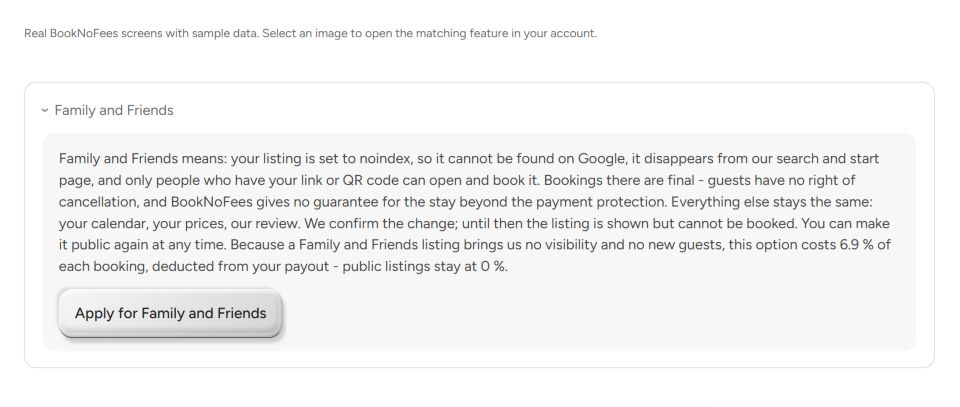
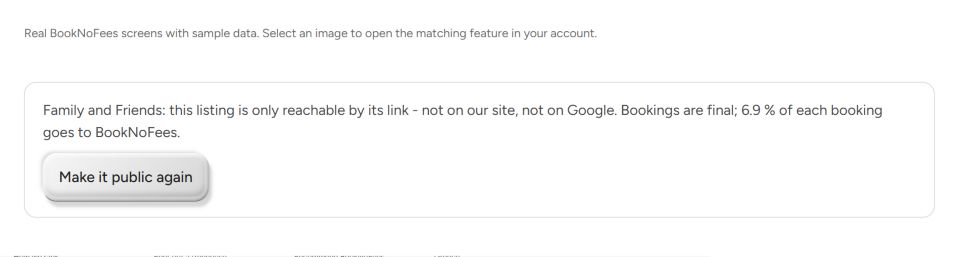
- Un annuncio privato: non compare nella nostra pagina di ricerca né nella pagina iniziale, non è indicizzato dai motori di ricerca ed è accessibile solo tramite il relativo link o codice QR.
- Funzioni:
- Per un alloggio che affittate a persone che conoscete. Le prenotazioni sono definitive e non è previsto alcun diritto di recesso. L’ospite versa il contributo alle spese in aggiunta al prezzo da voi richiesto; voi ricevete l’intero importo. Effettuate la richiesta nell’annuncio, noi la confermiamo manualmente e potete rendere nuovamente pubblico l’annuncio in qualsiasi momento. Un annuncio privato non prevede mai la prenotazione immediata.
Le impostazioni in dettaglio
Richiedi l’accesso per familiari e amici
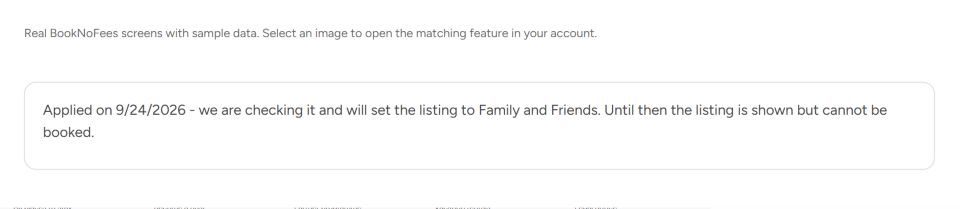
In un annuncio pubblicato, in fondo alla pagina troverete la sezione “Famiglia e amici”. Aprite la spiegazione e inviate la richiesta. Il passaggio avverrà solo dopo la verifica da parte dell’amministrazione. Fino ad allora, l’interfaccia mostrerà la richiesta in sospeso.
Una richiesta non equivale ancora a un'approvazione
La notifica con la data della richiesta conferma solo che la richiesta è stata presentata. Non è possibile approvare autonomamente questa richiesta in questa fase. Attendere l’elaborazione e verificare successivamente lo stato visualizzato.
Utilizzo privato e ritorno alla modalità pubblica
Dopo l’approvazione, l’annuncio è privato per familiari e amici: non compare nella ricerca pubblica né sulla mappa. Condividete il link diretto in modo mirato. La prenotazione immediata non è disponibile per gli annunci privati. Con “Rendi nuovamente pubblico” potete ripristinare voi stessi la visibilità dell’annuncio.
Diverse stanze identiche
- Di cosa si tratta:
- Un unico annuncio relativo a diverse camere dello stesso tipo, come in una pensione o in un piccolo hotel: fino a 50.
- Funzioni:
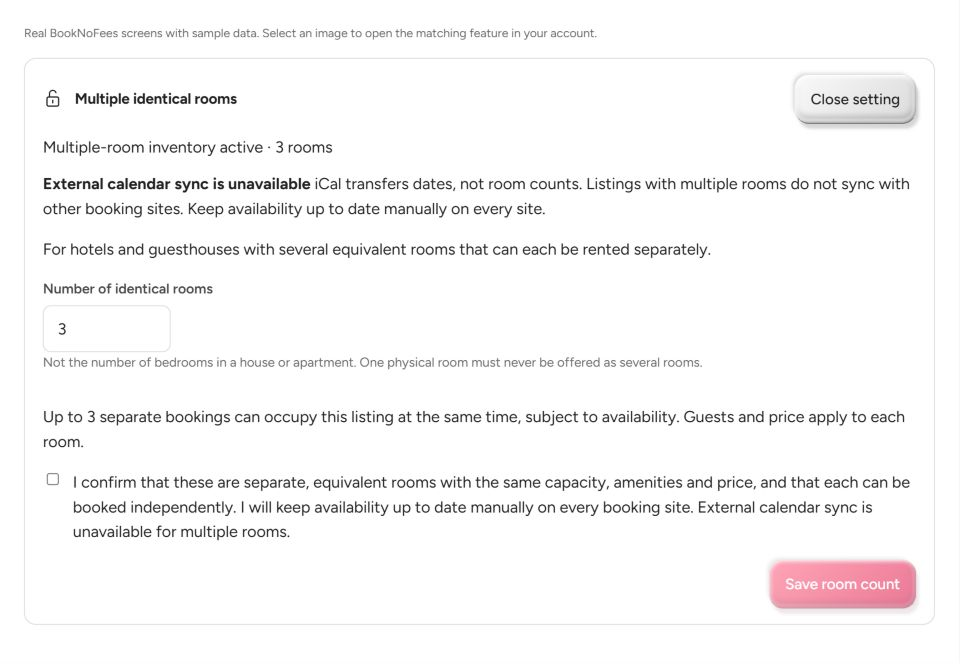
- Il calendario tiene conto delle camere anziché dei pernottamenti: una data è disponibile finché rimane una camera libera. La sincronizzazione con calendari esterni è disattivata per questo tipo di annuncio, poiché iCal gestisce le date e non le quantità; le date vanno bloccate manualmente.
Le impostazioni in dettaglio
Più camere identiche
Questa sezione appare solo per i tipi di annuncio idonei o per i portafogli già configurati. Sbloccare il campo del numero, inserire le unità identiche disponibili separatamente e confermare l’avviso relativo alla disponibilità. Questo non corrisponde al numero di camere da letto di una singola sistemazione. In caso di più unità, la sincronizzazione dei calendari iCal esterni è disattivata; aggiornare la disponibilità manualmente.
Messaggi e domande
- Di cosa si tratta:
- Un'unica casella di posta per ospiti, host e il nostro servizio di assistenza. Gli ospiti possono porvi una domanda prima di effettuare la prenotazione.
- Funzioni:
- Una domanda proveniente da una pagina di annuncio arriva nella Sua casella di posta; i recapiti rimangono nascosti fino al pagamento del soggiorno. Riceverà una notifica via e-mail in caso di nuovo messaggio (è possibile disattivare questa funzione) e l’app per smartphone lo mostrerà sulla schermata di blocco. La conversazione con il nostro servizio di assistenza avviene nella stessa casella di posta.
Pagamenti e guadagni
- Di cosa si tratta:
- Il denaro viene accreditato sul Suo conto corrente tramite Stripe; BookNoFees non viene mai a conoscenza del Suo IBAN e non applica alcuna commissione.
- Funzioni:
- Il pagamento viene effettuato 48 ore dopo il check-in dell’ospite, e i soggiorni di 28 notti o più vengono pagati mensilmente. L’inserimento delle coordinate bancarie richiede due minuti; il Paese di riferimento del conto non potrà essere modificato in seguito. Nella sezione “Guadagni” sono indicati gli importi in attesa di pagamento e quelli già versati.
Recensioni e criteri di classificazione
- Di cosa si tratta:
- Gli ospiti recensiscono il proprio soggiorno al termine dello stesso; l'ordine dei risultati di ricerca segue le regole stabilite e non dipende mai da alcun pagamento.
- Funzioni:
- I risultati sono ordinati in base alla compatibilità, alla distanza, alla frequenza con cui gli ospiti registrati hanno salvato un annuncio, al profilo dell’host (una foto personale e le lingue parlate hanno la precedenza) e al prezzo. I pagamenti, altri siti, da quanto tempo siete registrati e il numero di annunci che avete pubblicato non influiscono in alcun modo. Qualora dovessero mai esistere posizionamenti a pagamento, questi saranno contrassegnati come pubblicità e ne sarete informati con 15 giorni di anticipo.
Il Suo profilo di ospitante
- Di cosa si tratta:
- Cosa vengono a sapere di Lei gli ospiti: una Sua foto, di cosa si occupa, le lingue che parla, dove vive, il decennio in cui è nato, se la Sua struttura è registrata come privata o come attività commerciale, eventuali animali domestici.
- Funzioni:
- Nelle vostre inserzioni pubblicate compaiono solo i dati completi. Un indirizzo e-mail confermato è contrassegnato da un simbolo di verifica nella vostra inserzione; il significato è esattamente quello indicato. La foto e le lingue influiscono sul posizionamento.
Le vostre inserzioni in sintesi
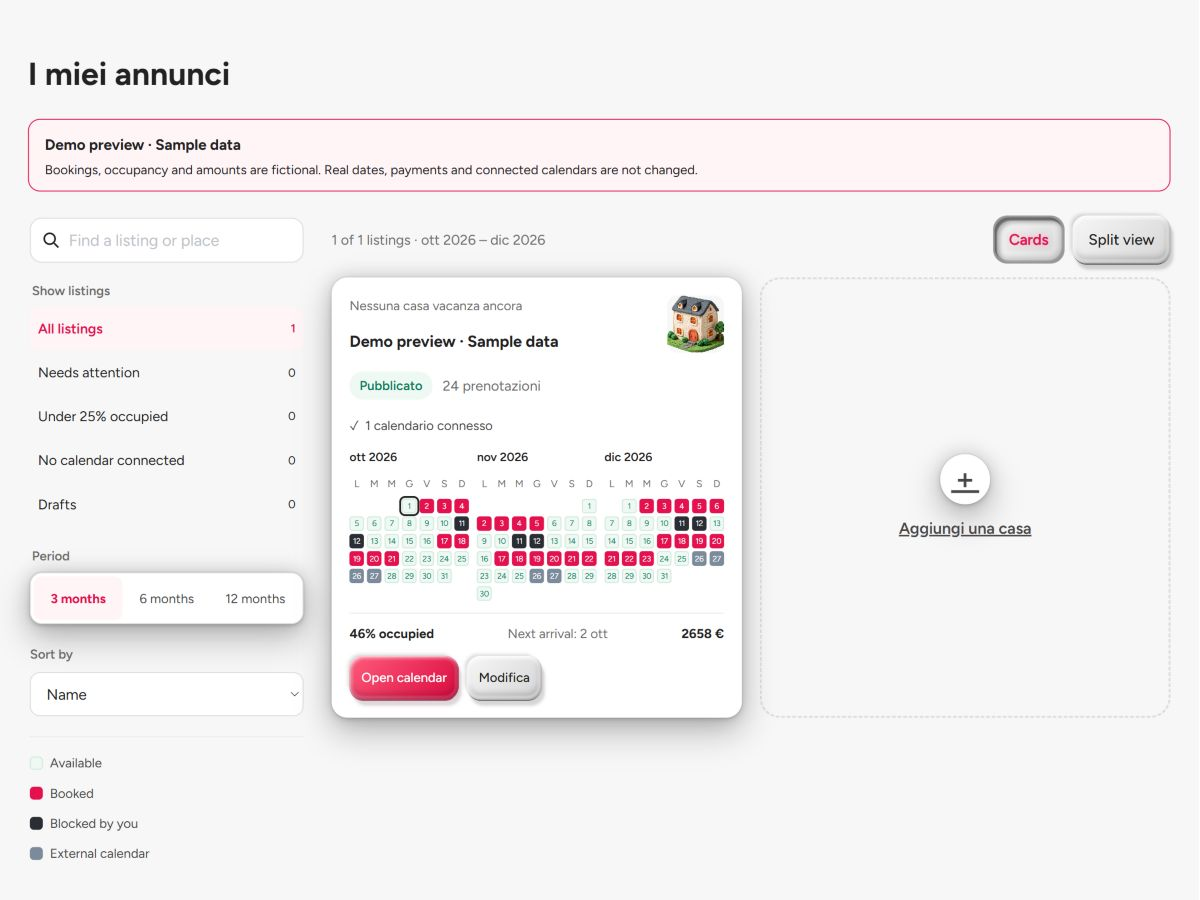
- Apri «I miei annunci».
- Selezionare la visualizzazione con le schede degli annunci o la visualizzazione divisa e il periodo desiderato.
- Apri il calendario o seleziona «Modifica» nella pagina della tua struttura.
Maggiori dettagli
- Di cosa si tratta:
- Una panoramica completa di tutti i vostri luoghi: schede, una tabella o una linea temporale, con un mini-calendario di 105 giorni per ogni voce.
- Funzioni:
- Filtri per gli annunci che richiedono attenzione o che presentano poche prenotazioni; visualizzazione del prossimo arrivo, delle prenotazioni e del tasso di occupazione; possibilità di rivedere tutti i calendari con un solo clic; copia di un annuncio (foto incluse, calendario escluso); ritiro o cancellazione di un annuncio. Le bozze, gli annunci in fase di revisione e quelli pubblicati sono contrassegnati.
Le impostazioni in dettaglio
Redazione, verifica e pubblicazione
La sezione «I miei annunci» mostra lo stato di ciascuno di essi. Una bozza non è ancora pubblica. «Inviato per la verifica» significa che l’amministrazione sta ancora elaborando il contenuto. Solo un annuncio pubblicato e reso pubblico può comparire nei risultati di ricerca. Utilizzate l’anteprima per verificare come appare agli ospiti.
Panoramica del calendario, copia e rimozione
Nella panoramica è possibile passare dalla visualizzazione cartografica a quella del calendario e selezionare un periodo di tempo adeguato. Una copia viene creata come nuova bozza. Leggere la conferma visualizzata durante la rimozione: la richiesta di cancellazione e la rimozione definitiva sono operazioni distinte.
L'app BookNoFees
- Di cosa si tratta:
- BookNoFees è disponibile sull'App Store per iPhone, con lo stesso account utilizzato sul sito web. La versione per Android è in fase di sviluppo.
- Funzioni:
- I vostri annunci, i calendari, le prenotazioni e i messaggi, tutti in un unico posto sul vostro telefono. L’app si apre nella vostra lingua e mostra i prezzi nella vostra ; qualsiasi modifica apportiate nell’app verrà applicata anche sul sito web e viceversa.
Agenzie e portafogli di grandi dimensioni
- Di cosa si tratta:
- Le agenzie e i gestori professionisti si registrano allo stesso modo degli host privati, impostano il proprio account come “aziendale” nel profilo e collegano gli strumenti che già utilizzano.
- Funzioni:
- Un account aziendale indica agli ospiti, in ogni annuncio, che si tratta di un alloggio offerto da un gestore professionale, come previsto dalla legge. Con Smoobu i Suoi annunci, i calendari e i prezzi vengono pubblicati automaticamente. Le unità simili all’interno di una stessa casa vengono copiate con un solo clic, mentre le camere identiche condividono un unico annuncio con l’indicazione del numero di camere. Per i software delle agenzie è disponibile un’interfaccia che invia tutte le proprietà contemporaneamente; tale interfaccia è attualmente in fase di test con il primo fornitore, pertanto La invitiamo a scriverci qualora il Suo fornitore dovesse integrare tale funzionalità.
Accesso e sicurezza
- Di cosa si tratta:
- Acceda utilizzando il codice inviato alla Sua e-mail, con una password oppure tramite Google o Apple. Nella sezione "Accesso e sicurezza" potrà visualizzare tutti i dispositivi su cui è effettuato l'accesso al Suo account.
- Funzioni:
- Disconnettete tutti gli altri dispositivi con un solo tocco, impostate o modificate la vostra password tramite un link che vi invieremo via e-mail e modificate il vostro indirizzo e-mail. Un account senza password funziona comunque: è sufficiente il codice inviato via e-mail.
Valuta
- Di cosa si tratta:
- I prezzi sono fissati e addebitati in euro. Ogni visitatore li visualizza nella propria valuta.
- Funzioni:
- La conversione è a scopo illustrativo, in base ai tassi giornalieri; l’ospite paga in euro e l’importo riportato sull’estratto conto è espresso in euro. I campi da compilare sono sempre in euro.
Collegate Smoobu a BookNoFees
Gestite i vostri alloggi con Smoobu? Collegate il vostro account a BookNoFees e importate alloggi, disponibilità e prezzi. La pubblicazione degli annunci è gratuita, senza commissioni della piattaforma sull’importo versato dall’host. Gli altri vostri portali rimangono collegati.
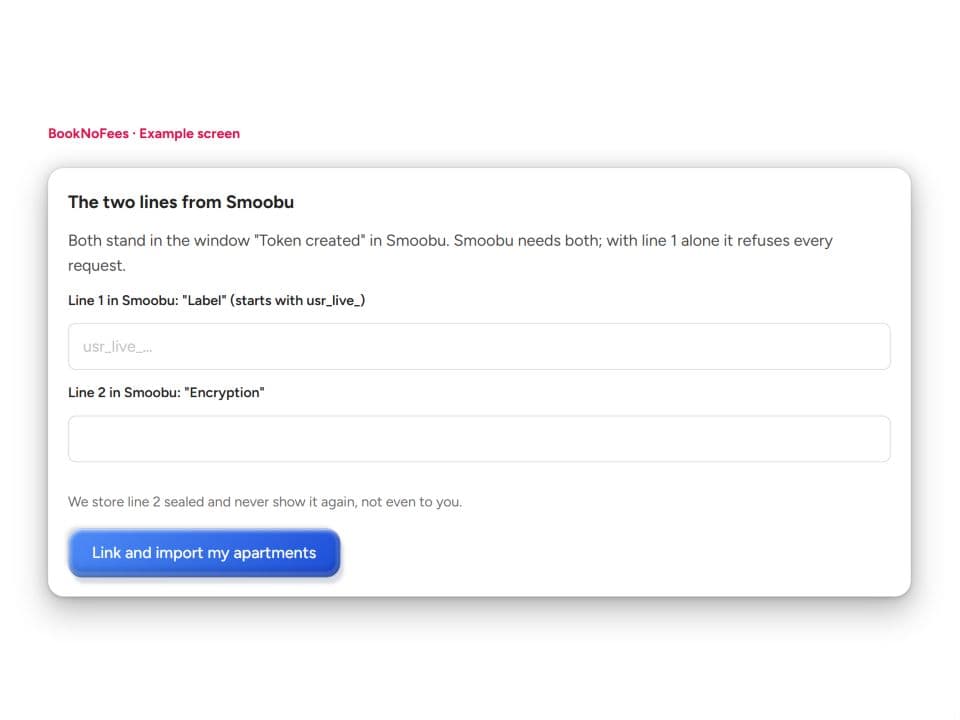
- In Smoobu, apri «Avanzate» → «Chiave API». Crea una chiave dedicata per BookNoFees e copia la chiave API e il segreto. Per questa funzione è necessario disporre dell’accesso all’API su Smoobu.
- Nel proprio account BookNoFees, selezionare «Collega Smoobu». Inserire la chiave API e il segreto nei due campi. BookNoFees verifica la connessione prima di salvare le credenziali di accesso.
- Verificate gli alloggi importati. I nuovi alloggi partono come bozze. Se esistono già annunci corrispondenti, questi vengono associati; in caso di associazione non chiara, selezionate un annuncio esistente o una nuova bozza.
I numeri riportati in questa pagina sono quelli utilizzati dal sito. Quando una regola cambia, questa pagina viene aggiornata di conseguenza.